快速答案: 在 WAContact 中打开联系人导出,选择格式和联系人来源。在 标签过滤 中取消 所有标签,选择需要导出的标签,再点击 导出联系人。打开下载的文件即可检查联系人。
为具体任务下载 WhatsApp 联系人时,可以使用账号中已有的标签缩小范围。只需要一类联系人时选择一个标签;需要为同一项任务整理多类联系人时,可以选择多个标签。
如何导出一个标签的联系人
登录包含目标标签的 WhatsApp Web 账号,打开 WAContact。需要联系人信息时选择 所有联系人;还需要可用的最近聊天字段时,选择 聊天列表。根据文件用途选择 Excel、CSV 或 VCard。
接下来选择目标标签:
- 打开 标签过滤。
- 取消 所有标签,并清除之前选择的其他标签。
- 选择需要导出联系人的那个标签。
- 检查账号类型和国家筛选条件,再点击 导出联系人。
按具体标签筛选时,需要取消“所有标签”选项。 如果仍然保留“所有标签”选项,即使同时选择了具体标签,也不会启用指定标签筛选。

打开下载的文件,检查姓名和电话号码。如果选择了“聊天列表”,并使用 Excel 或 CSV,还可以结合可用的最近消息字段查看联系人。

聊天列表可包含 是否已读、最后一条消息、最后消息类型 和 最后消息时间。需要回顾近期对话时,可以选择这一来源;只关注联系人记录时,使用“所有联系人”即可。
如何同时选择多个标签导出
需要选择多个标签时,仍然使用同一个“标签过滤”控件:
- 取消 所有标签。
- 逐个选择这项任务需要的标签。
- 展开选择框,检查完整选择,并移除不再需要的标签。
- 确认来源和其他筛选条件,再点击 导出联系人。

紧凑显示时,选择框可能只显示一个标签,后面跟着 +1 或其他数字。这个数字表示被折叠的其他已选项数量,不是联系人数量;展开选择框即可核对名称。
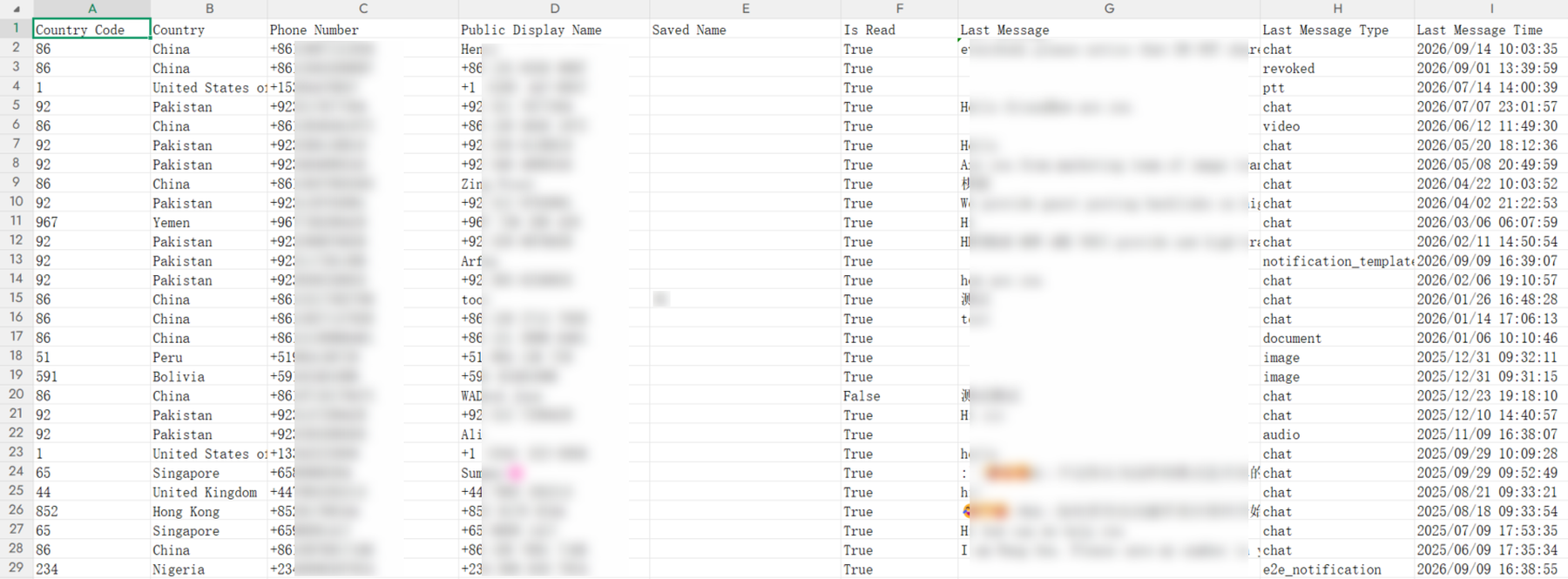
检查下载文件是否包含任务需要的联系人。如果需要按标签分别保留名单,可以改为每次只选择一个标签并单独导出。当前导出不会把所选标签名称写成独立的标签列。
比较不同导出结果时,保持来源、格式和其他筛选条件一致,只调整标签选择,更容易判断是哪一项设置影响了结果。
如何结合商业账号和国家代码筛选
选好标签后,还可以进一步缩小范围,再下载 WhatsApp 联系人。区域交接可以组合目标标签和国家代码筛选;只需要商业账号时,可以选择 仅商业账号。
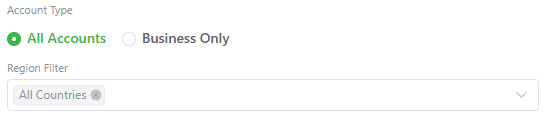
- 仅商业账号 保留 WhatsApp 识别为商业账号的联系人。联系人拥有标签,并不代表它就是商业账号。
- 地区过滤 使用电话号码的国际国家代码,而不是联系人当前所在位置。
- 所有账号 和 所有国家/地区 可以帮助您先检查标签选择,不叠加这两类限制。
先确定标签,再逐个添加条件。如果开启“仅商业账号”后某位联系人不再出现,检查其账号类型;如果选择国家后记录消失,检查号码的国际区号。
标签找不到、导出为空或记录不符时怎么办?
| 遇到的情况 | 检查重点 | 下一步操作 |
|---|---|---|
| 找不到预期标签 | 当前账号和页面加载状态 | 确认 WhatsApp 账号,等待页面加载完成,再重新打开 WAContact。 |
| 导出范围比所选标签更广 | “所有标签”是否仍然选中 | 取消“所有标签”选项,仅保留需要的标签后重新导出。 |
| 导出为空或记录偏少 | 额外的商业账号或国家筛选 | 先使用“所有账号”和“所有国家/地区”,再逐个加回需要的条件。 |
| 不同导出的结果不一致 | 来源或保存的筛选设置 | 比较文件时,保持来源和其他条件一致。 |
| 没有最近消息字段 | 是否选择了“所有联系人”或 VCard | 需要可用的最近聊天字段时,选择“聊天列表”,并使用 Excel 或 CSV。 |
如果某位联系人仍未出现,到当前 WhatsApp 账号中核对其标签归属。保持来源不变,去掉不必要的筛选条件,再尝试只导出这个标签,比同时叠加多项条件更容易检查。
选择格式与整理导出文件
需要表格检查时使用 Excel,兼容的表格数据处理可以使用 CSV,联系人卡片导入可以使用 VCard。标签在文件生成前筛选联系人,当前文件不会将所选标签名称写成独立列。
需要独立名单时,每次选择一个标签并导出,使用 “标签名称+导出日期” 命名,保留原有文件扩展名。这样不用依赖标签列,也能快速识别不同文件。
WAContact 在浏览器扩展流程中本地生成文件。仅导出您有权使用的联系人,并只分享任务需要的信息。
常见问题
可以一次导出多个 WhatsApp 标签的联系人吗?
可以。取消“所有标签”选项,再选择需要的多个标签并导出。操作前展开选择框,核对每个已选项。如果需要每个标签对应一份独立文件,则按标签分别导出。
为什么找不到标签,或者导出结果为空?
先确认标签属于当前登录的 WhatsApp 账号,并等待 WhatsApp Web 加载完成,必要时重新打开 WAContact。如果可以选择标签但结果为空,检查联系人来源,去掉不必要的“仅商业账号”或国家代码筛选后再尝试。
导出的文件会包含标签名称吗?
当前导出使用标签筛选联系人,但不会把所选标签名称添加为独立的输出列。需要按标签整理名单时,可以分别导出,并在文件名中包含标签名称。
如何为不同标签分别保存联系人文件?
选择一个目标标签,导出后按标签名称和导出日期保存;切换到另一个标签并重复操作。如果需要比较文件,保持来源和其他筛选条件一致。将不同文件合并前,先检查重复电话号码。
选择任务需要的标签,再导出联系人
选好标签,添加需要的筛选条件,再导出并检查文件。 单标签适合集中整理一类联系人;多标签适合生成一份共同使用的文件;需要独立名单时,则分别导出。
下载 WhatsApp 联系人时,清晰的选择与易于识别的文件名,可以让结果更方便检查、交接和再次使用。