快速答案: 从 WAContact 导出 VCard 或 CSV 文件。VCard 可直接导入;CSV 需先将姓名列的表头改为
Name,否则 Google Contacts 会默认使用手机号作为姓名。 然后打开 Google Contacts,点击 Import(导入),选择文件,再点击 Import 确认,全程无需转换文件格式。
WhatsApp 联系人提取工具负责为这套流程生成联系人文件,Google Contacts 则把文件导入您选择的 Google 账号。完成后,联系人记录可以在通讯录中使用,而不只是保存在下载文件夹里。
开始前需要准备什么
在桌面版 Chrome 中打开 WhatsApp Web,安装 WAContact,并登录包含目标联系人的 WhatsApp 账号。同时登录准备用来保存这些联系人的 Google 账号。
如果您同时使用工作和个人 Google 账号,请在导入前检查目标账号。文件会被添加到 Google Contacts 当前打开的账号中。
先确定哪些联系人需要进入这份通讯录。您可以在 WAContact 下载文件之前缩小导出范围。如果只需要转移同一批联系人,选择一种格式导入一次即可;把同一批记录的 CSV 和 VCard 都导入,可能产生重复联系人。
本流程使用 CSV(.csv) 或 VCard(.vcf)。Excel 工作簿(.xlsx)适合表格处理,但不是这里直接导入 Google Contacts 的文件格式。
从 WAContact 导出 CSV 或 VCard
保持 WhatsApp Web 可用,打开 WAContact,进入 联系人导出。
- 将文件格式设置为 CSV 或 VCard。
- 根据需要选择 所有联系人 或 聊天列表。
- 如果只需要其中一部分,可应用商业账号、国家代码或 WhatsApp 标签筛选。
- 点击 导出联系人,找到下载的文件。
所有联系人主要面向当前 WhatsApp Web 会话可用的联系人记录;聊天列表主要面向聊天列表中的个人联系人。提前选择合适的来源,导入后的通讯录范围才会符合您的目的。
Google Contacts 支持导入 WAContact 导出的 CSV 和 VCard。 VCard 可以直接使用下载的文件;CSV 需要先将姓名列的表头改为 Name,让联系人姓名被正确识别。您也可以按需修改联系人信息或删除不需要的记录,再进行导入。
下面是两条替代路径:已有 .vcf 文件就按照 VCard 步骤操作;已有 .csv 文件就按照 CSV 步骤操作。
将 VCard 文件导入 Google Contacts
1. 打开导入功能并选择 VCard 文件
在浏览器中输入 contacts.google.com,打开 Google Contacts。先通过头像菜单确认目标账号,再点击左侧的 Import(导入)。
点击 Select file(选择文件),选中从 WAContact 下载的 .vcf 文件。示例中的文件名是 All Country.vcf,您的实际文件名可能不同。
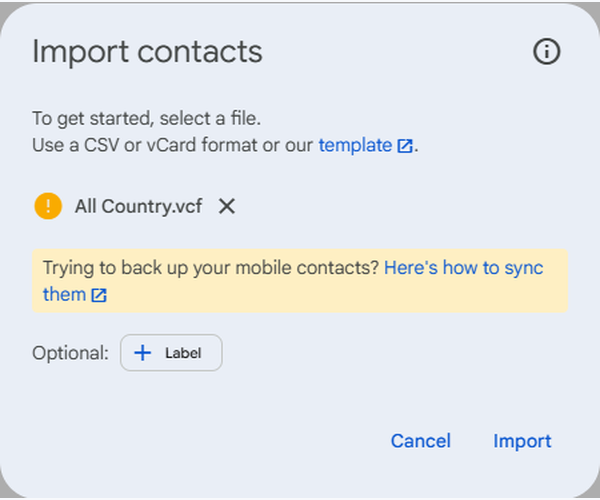
您可以通过可选的 Label(标签) 为导入的联系人设置 Google Contacts 分组,方便之后查找和整理。
2. 确认导入并检查联系人
点击弹窗底部的 Import,等待处理完成,再查看导入后的联系人记录。
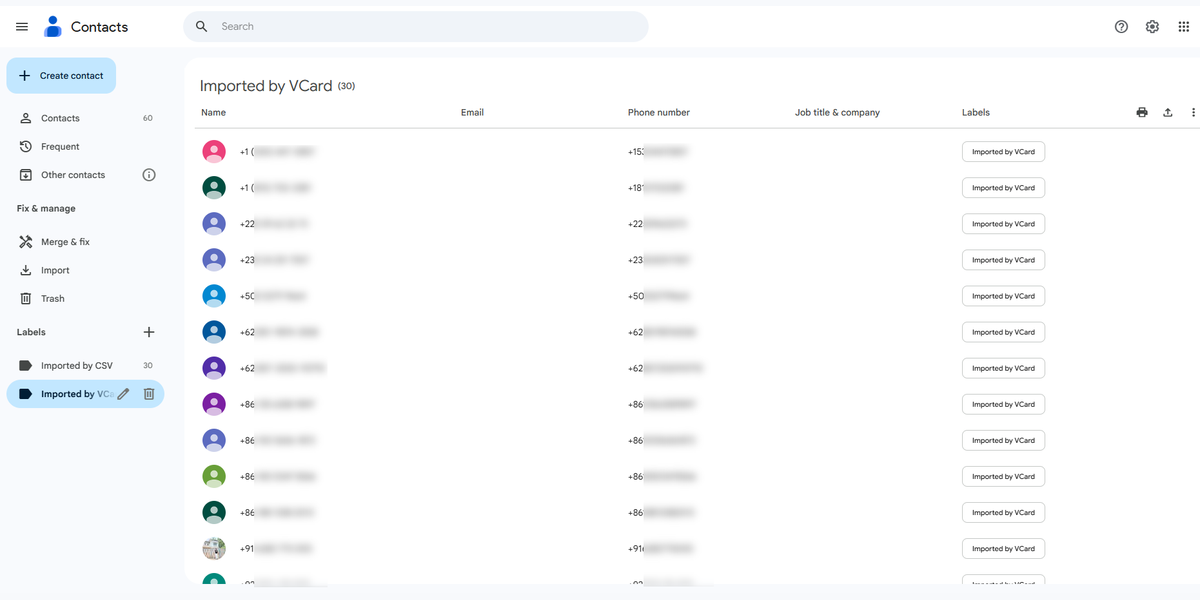
打开几条联系人记录,检查姓名和电话号码。如果源记录只有号码,可以在 Google Contacts 中补充一个方便识别的名称。
将 CSV 文件导入 Google Contacts
1. 将姓名列的表头改为 Name
先通过WhatsApp 联系人提取工具下载 CSV。导入前,将联系人姓名所在列的表头改为 Name。否则,Google Contacts 会默认使用手机号替代姓名。
- 使用文本编辑器或表格软件打开 CSV 文件。
- 找到存放联系人姓名的那一列。
- 将这一列第一行的表头改为
Name,保留下方的姓名内容。如果表头已经是Name,保持不变即可。 - 仍以 CSV(.csv) 格式保存,电话号码按文本保留,包括
+号和国家代码。
为了正确识别姓名,需要调整的是姓名列的表头。修改具体姓名、删除多余记录等内容整理可以按需进行。编辑时建议保留一份原始导出文件。
2. 选择 CSV 文件
打开 Google Contacts,点击 Import,再点击 Select file,选择刚才保存的 CSV。
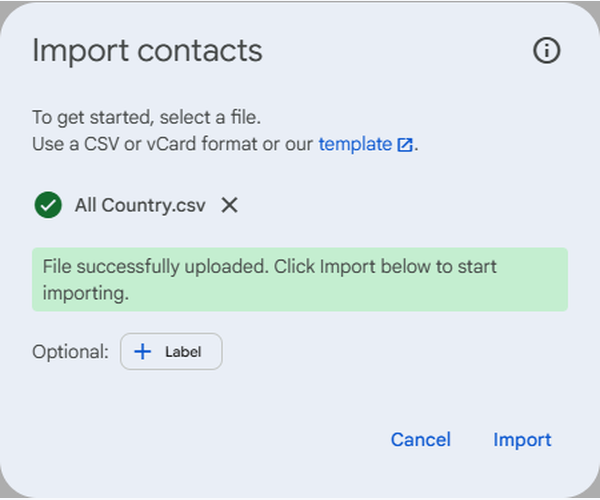
3. 点击 Import 并查看结果
点击 Import,等待联系人列表出现,确认正在查看本次新导入的记录。
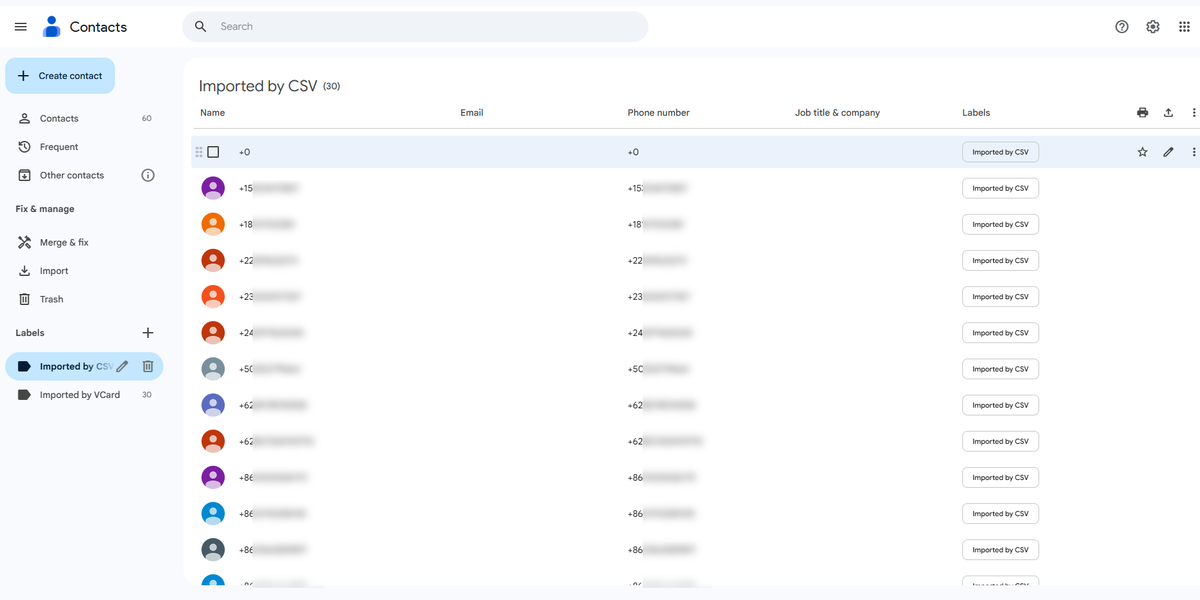
找到一条 CSV 中原本有姓名的记录,检查导入后的显示名称。如果显示的仍是手机号,先确认姓名列的表头是否为 Name,以及该行是否填写了姓名,再重新导入。
导入后检查通讯录
使用新联系人之前,建议完成以下检查:
- 数量: 对比导入后的联系人数量与原本计划转移的记录。
- 姓名: 确认可用姓名按预期显示。源数据中只有号码的记录,后续可能仍需要补充便于识别的名称。
- 电话号码: 检查国际区号及号码其余部分,复核空值或类似 +0 的占位记录。
- 重复记录: 使用 Google Contacts 的 Merge & fix(合并与修复),查看并合并重复联系人。
- 范围: 确认实际添加的是需要保留的联系人,尤其注意来源或筛选条件是否曾经改变。
CSV 和 VCard 应该选哪一种?
| 格式 | 适合的情况 | 本流程需要的准备 |
|---|---|---|
| CSV(.csv) | 希望以表格形式查看或编辑联系人 | 将姓名列表头改为 Name,保存为 CSV 后导入 |
| VCard(.vcf) | 希望用联系人卡片文件导入通讯录 | 直接导入 WAContact 原始文件,无需转换格式 |
想直接使用下载文件,选择 VCard;想先以表格形式整理联系人,选择 CSV。 使用 CSV 时,保存前记得将姓名列的表头设置为 Name。
本地导出与 Google 导入是两个步骤
WAContact 在浏览器扩展流程中生成导出文件。之后,当您在 Google Contacts 中选择该文件时,文件会被提交给 Google,用于导入所选账号。
只转移您有权使用、并有权存储到该账号中的联系人。确认工作或个人通讯录是否适合保存这些信息,并仅在需要的期限内保留下载文件。
常见问题
需要转换文件或修改 CSV 表头吗?
无需转换文件格式。 WAContact 导出的 VCard 可以直接导入;CSV 则需将姓名列的表头改为 Name,否则 Google Contacts 会默认使用手机号替代姓名,保存后即可导入。您也可以按需修改姓名、删除不需要的记录,这些额外编辑都是可选的。如果导出的是 Excel,请在 WAContact 中选择 CSV 或 VCard,重新生成可导入的文件。
导入 Google Contacts 应该用 CSV 还是 VCard?
想直接导入下载文件,可以选 VCard;希望先以表格形式查看或编辑联系人,可以选 CSV。使用 CSV 时,先将姓名列的表头改为 Name。两种格式都可以将联系人信息带入 Google Contacts。
同一批联系人导入两次会怎样?
可能产生重复联系人。可以使用 Google Contacts 的 Merge & fix(合并与修复) 查看并合并相同记录。同一批联系人选择 CSV 或 VCard 中的一种格式,导入一次即可。
导入后会自动与 WhatsApp 同步吗?
不会。导入会添加文件中当时保存的联系人。后续需要更新时,可以重新导出文件并按需导入,再使用 Merge & fix 整理重复记录。
把联系人放进实际使用的通讯录
选好联系人,导出 VCard 或 CSV,再将文件导入 Google Contacts。 VCard 可以直接使用;CSV 先将姓名列的表头改为 Name,让名字被正确识别。两条路径都无需转换成其他文件格式。
先通过WhatsApp 联系人提取工具选择合适的来源与联系人范围,再到正确的 Google 账号中检查导入后的姓名和号码。完成这一步,文件才真正变成方便日常使用的通讯录。